
Sebelum melakukan integrasi Accurate Online dengan Moka POS, silakan pelajari terlebih dahulu Perilaku Integrasi Accurate online dengan Moka POS disini.
Dan berikut langkah-langkah cara integrasi Accurate Online dengan Moka POS :
1. Install aplikasi Moka POS pada database Accurate Online yang akan diintegrasikan dengaan Moka POS, yaitu melalui menu Pengaturan | Accurate Store.
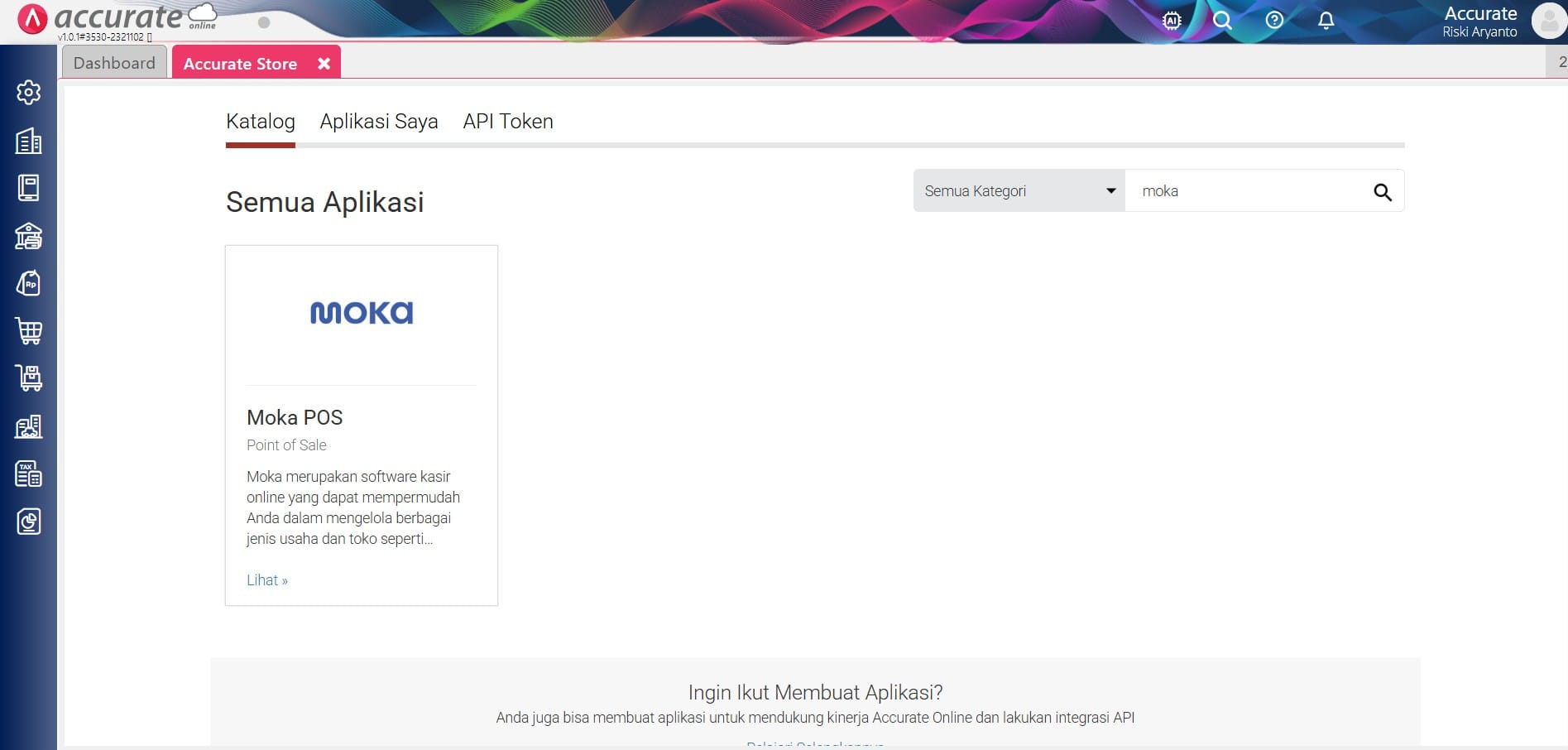
Aplikasi Moka POS di Accurate Store
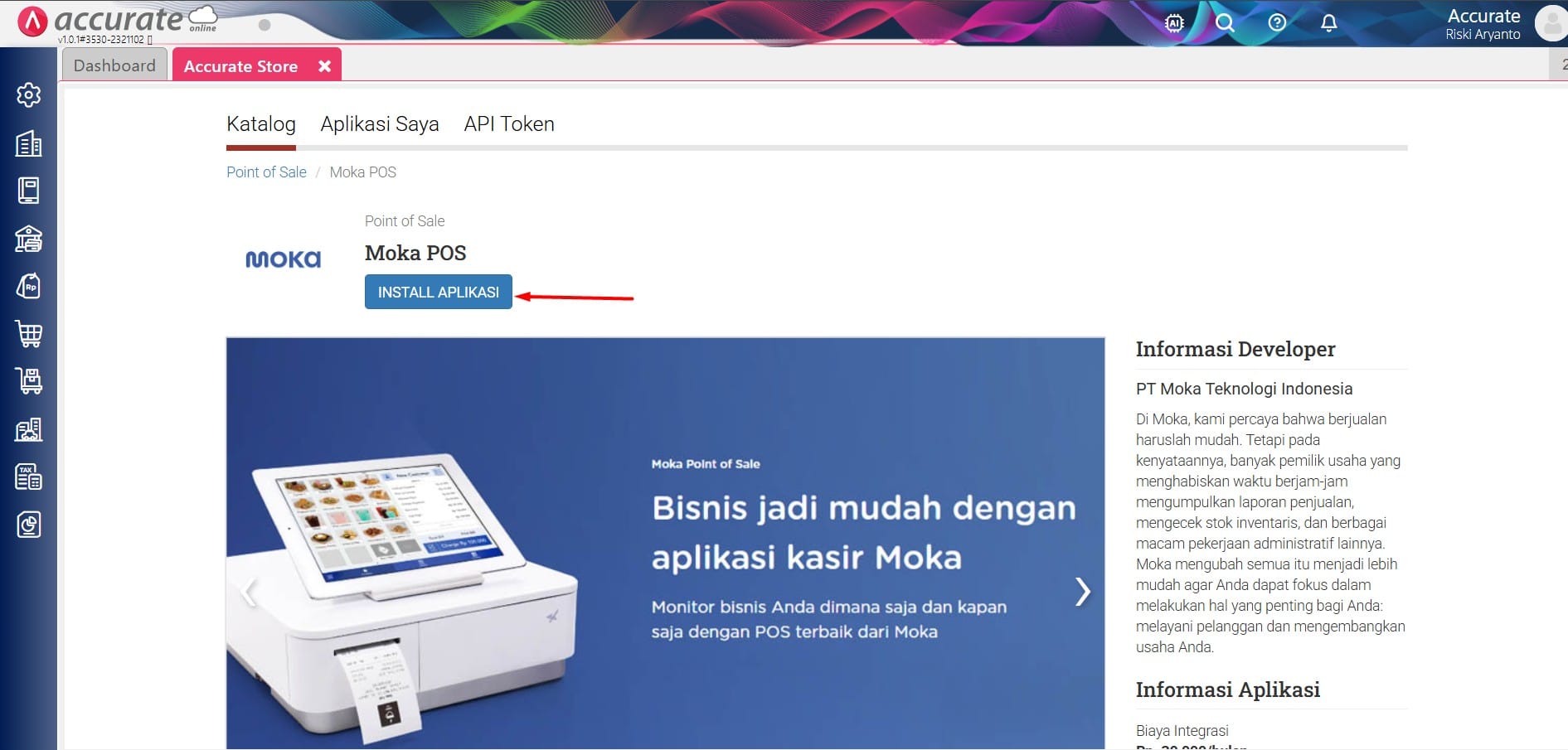
Install Aplikasi Moka POS
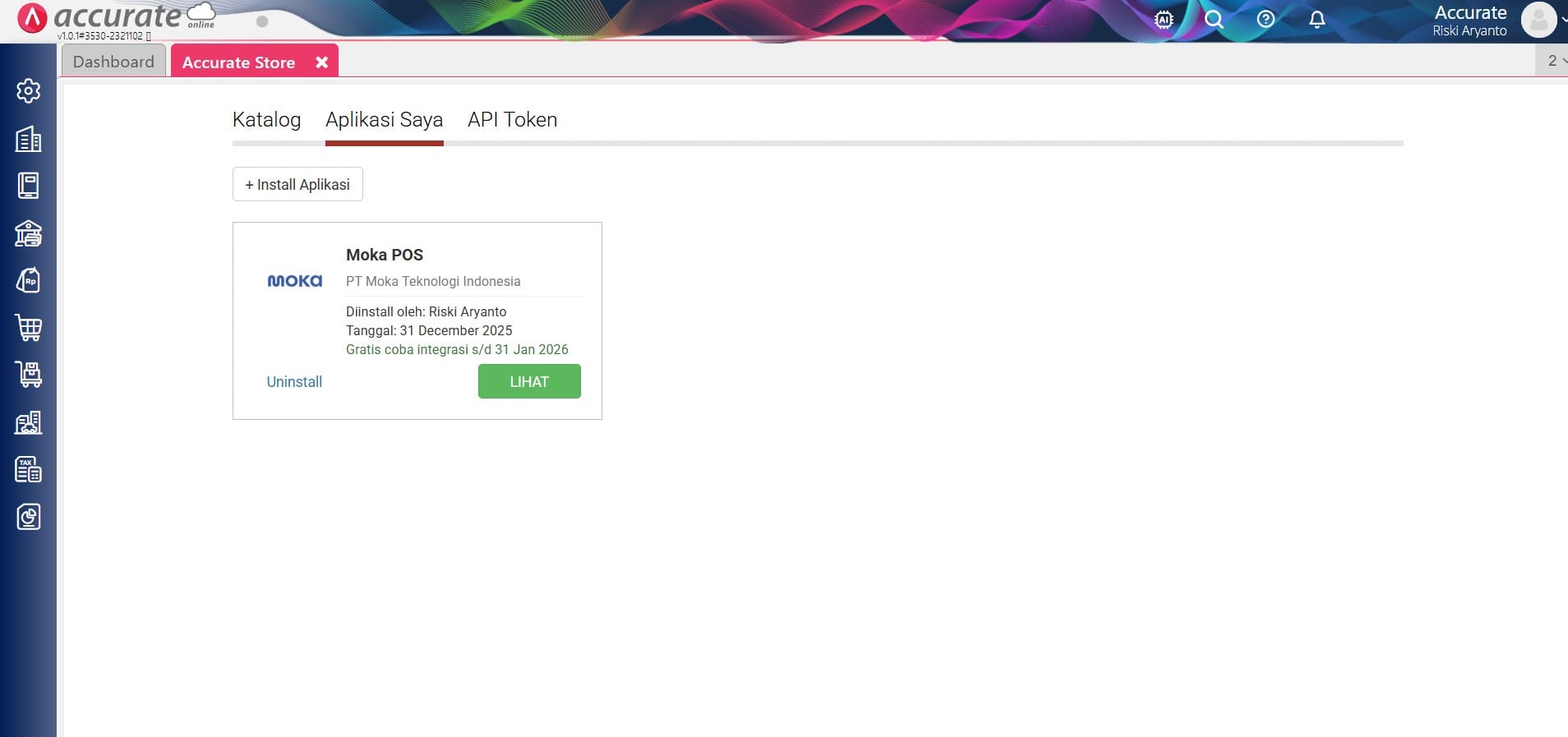
Aplikasi Moka POS telah diinstall
2. Pastikan masih login pada database Accurate Online, selanjutnya akses ke https://backoffice.mokapos.com/ dan login sebagai owner.
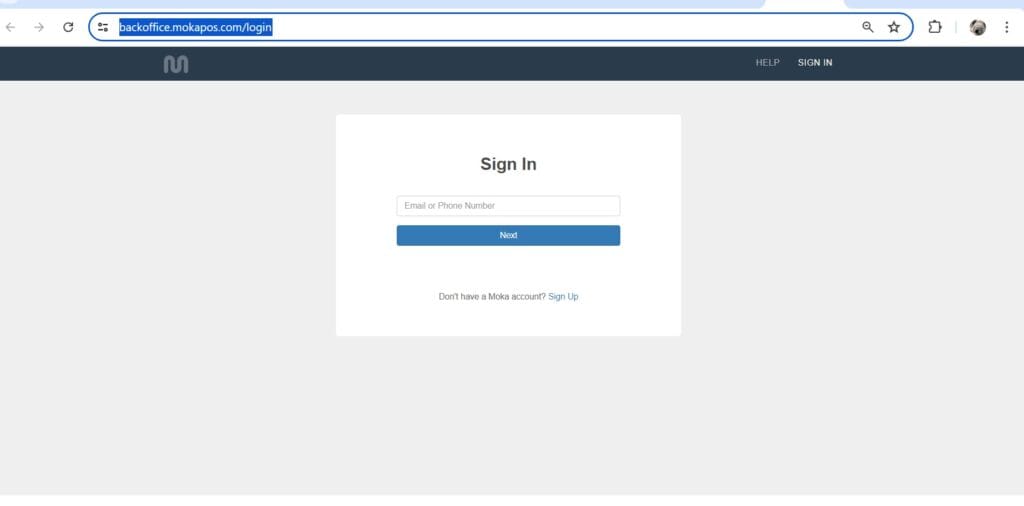
Akses ke BackOffice Moka POS
3. Akses Partner Solutions.
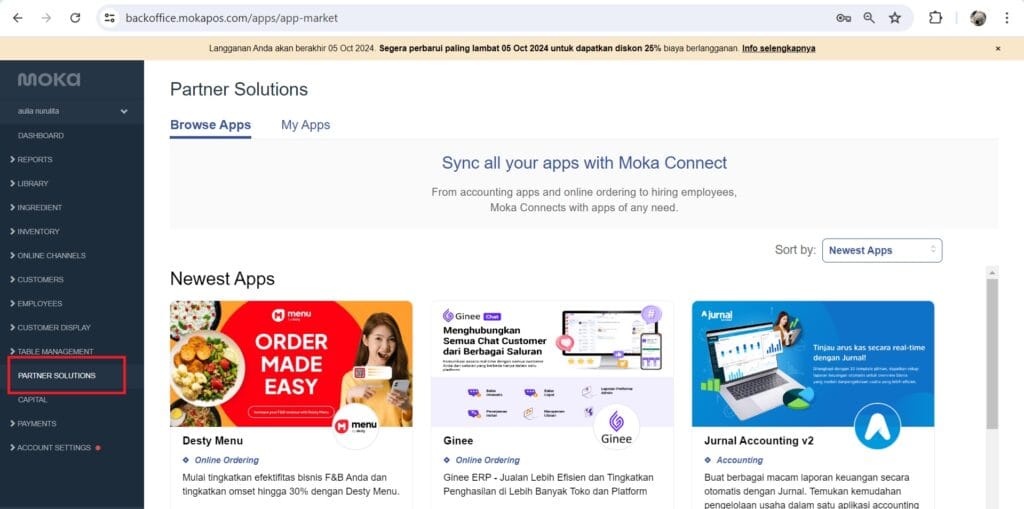
Akses Partner Solution
4. Pada Browse Apps cari Accurate Online, kemudian klik Get Stared pada aplikasi Accurate Online sehingga berubah menjadi Manage App.
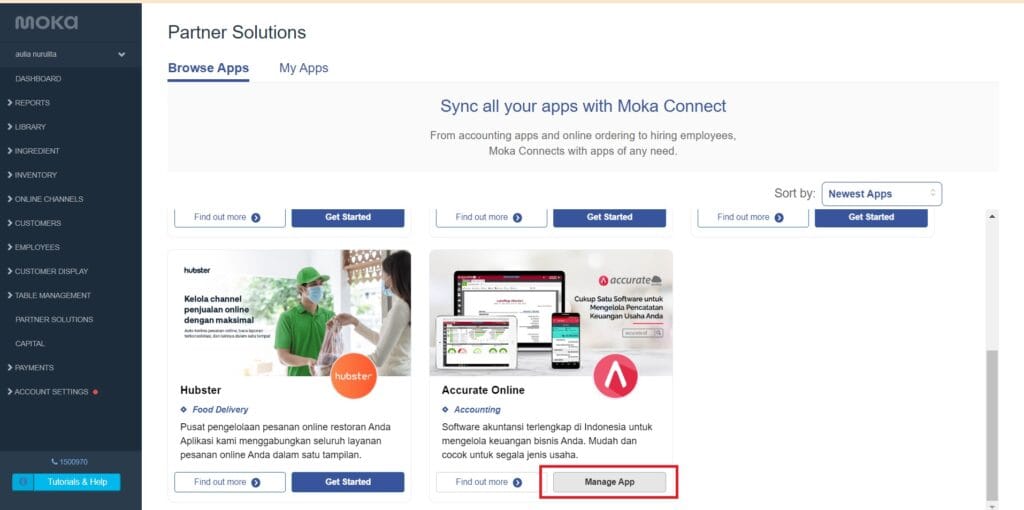
Get Started pada Aplikasi Accurate Online
5. Lalu ke tab My Apps dan klik Find out How.
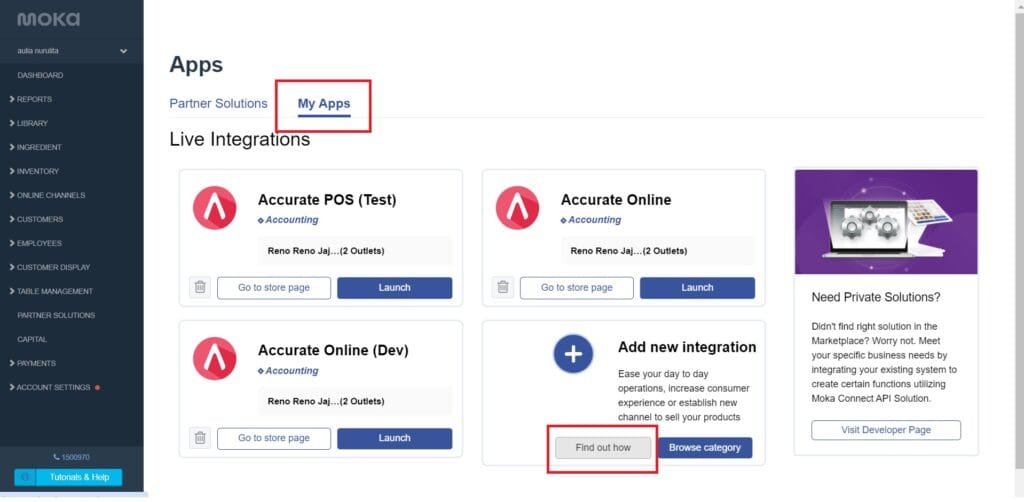
ke tab My Apps dan klik find out how
6. Pilih database Accurate online yang akan diintegrasi dengan Moka POS lalu klik hubungkan dengan Moka POS.
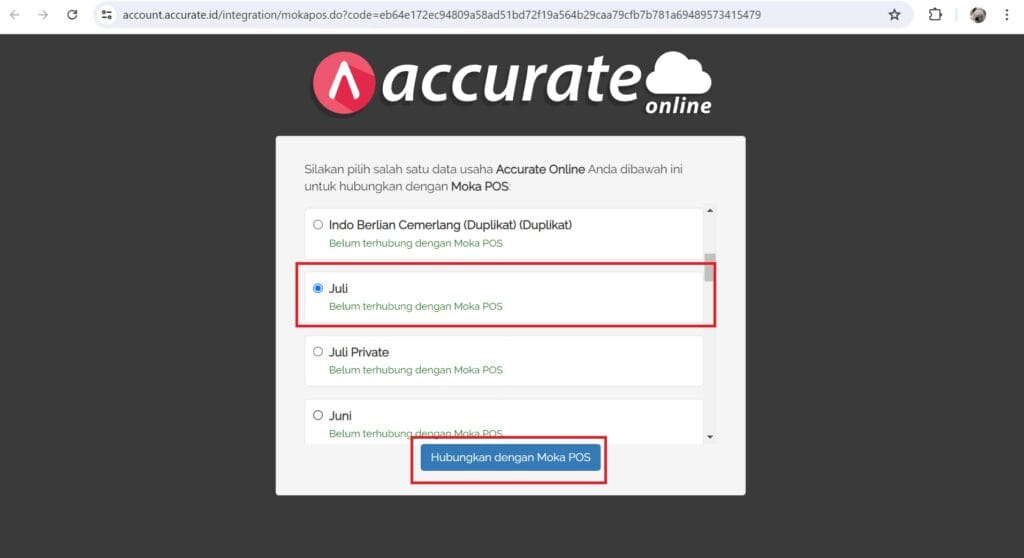
Pilih database Accurate Online yang akan di integrasikan
7. Selanjutnya masuk ke database Accurate Online yang telah diintegrasikan dengan Moka POS, lalu ke menu Penjualan | Faktur penjualan kemudian ke menu Daftar Faktur Penjualan ke menu Impor Data lalu pilih ‘Impor Moka POS’.
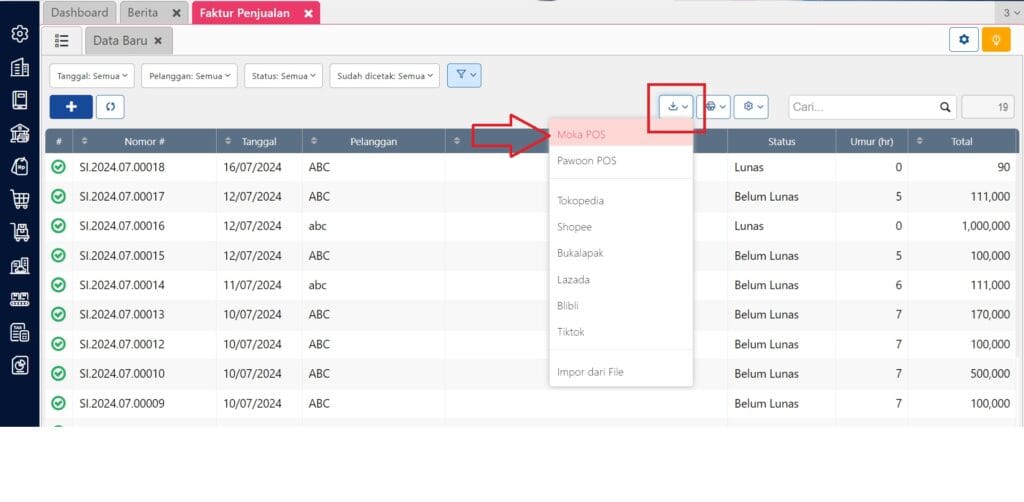
Impor dari Moka POS
8. Pilih Outlet yang akan diintegrasi dan klik simpan.
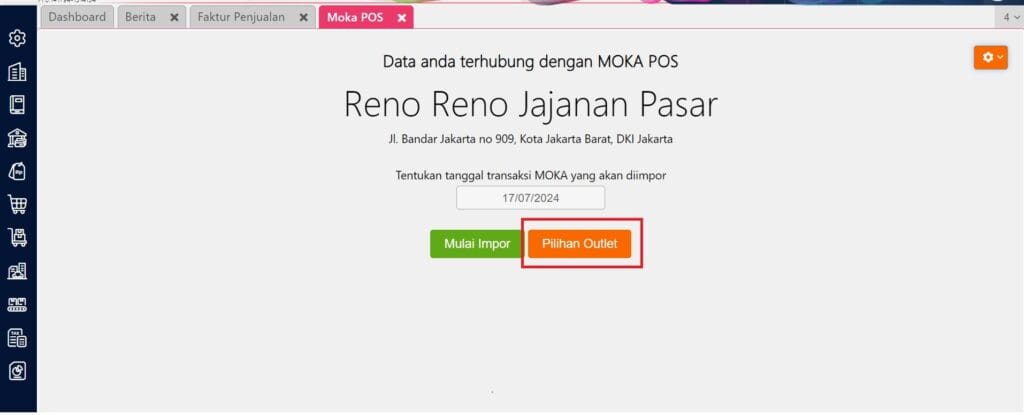
Pilih Outlet yang akan diintegrasikan
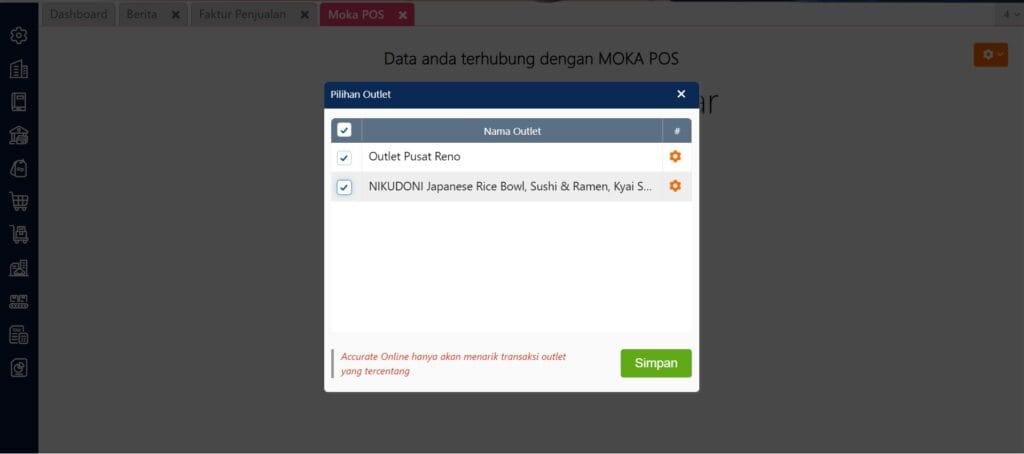
Pilih nama outletnya dan simpan.
9. Lalu klik ‘Mulai Impor’ dan tunggu hingga proses integrasi awal selesai dilakukan.
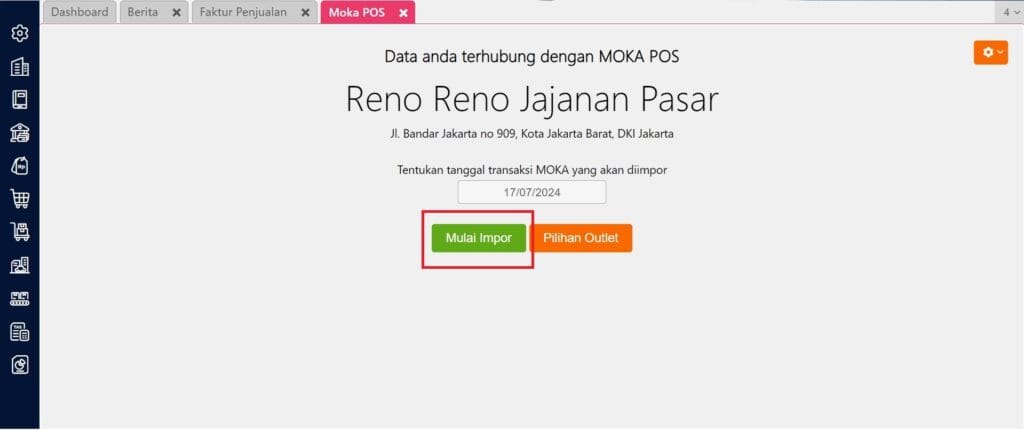
Mulai Impor
10. Setelah proses integrasi awal selesai, klik pada ‘Saya Mengerti’ dan selanjutnya proses sinkronisasi akan otomatis dilakukan setiap 2 jam sekali.
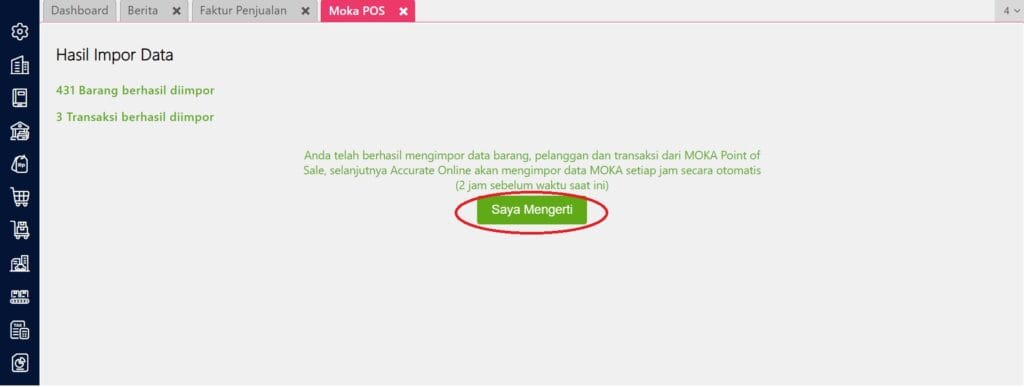
Selesai sinkronisasi awal

Leave A Comment