
Pada tampilan Accurate POS, Anda bisa melakukan perubahan tampilan katalog di pencarian barang. Terdapat 2 pilihan tampilan katalog, yaitu Tampilan F&B dan Tampilan Retail. Berikut ini langkah-langkah cara mengubah tampilan katalog pada Accurate POS :
1. Buka aplikasi Accurate POS.
2. Klik tombol tiga baris di samping informasi Pesanan Baru.
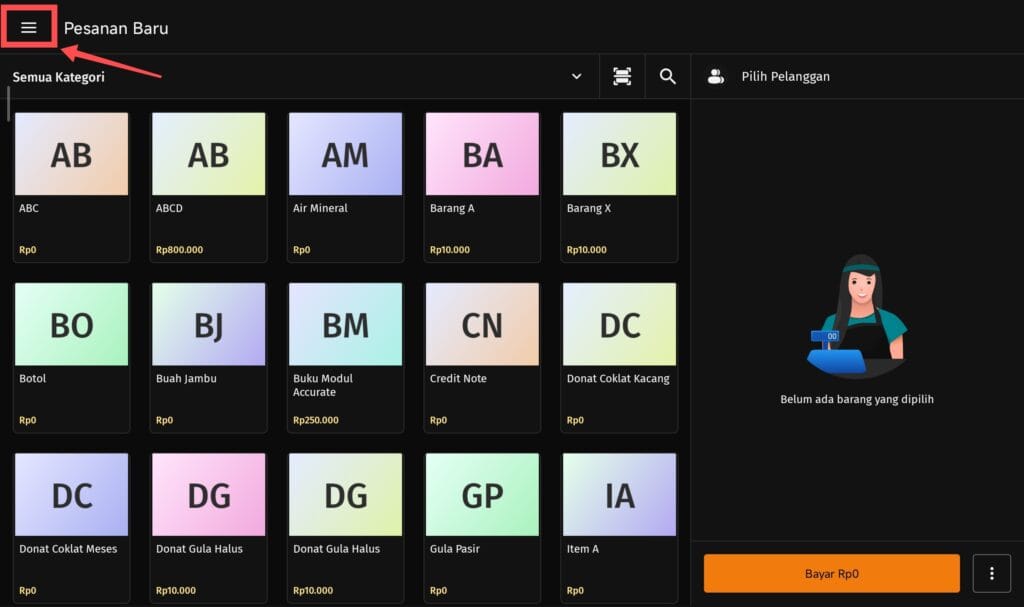
Tombol Garis Tiga
3. Kemudian klik Pengaturan.
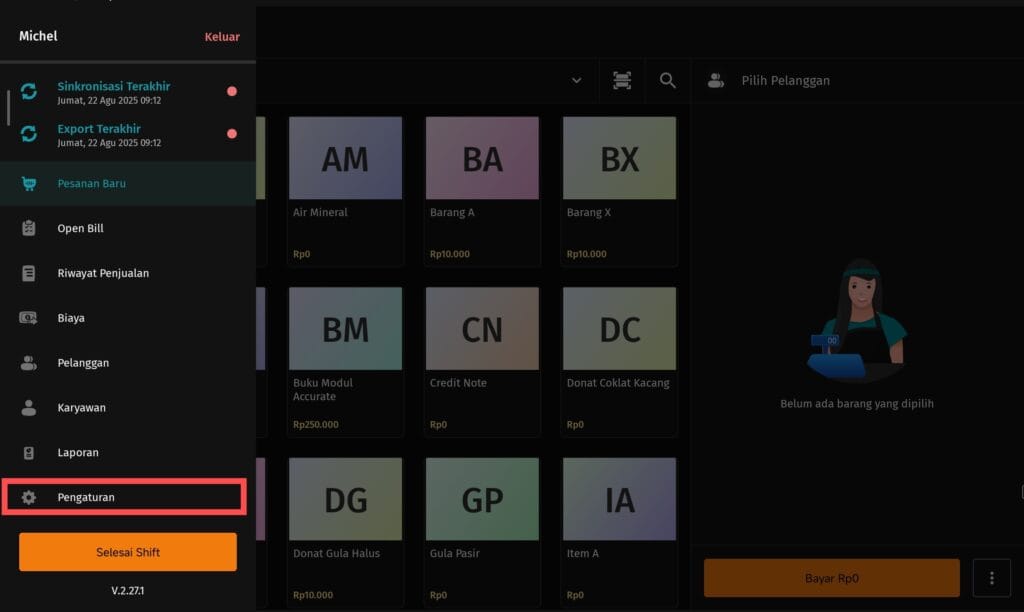
Menu Pengaturan
4. Untuk mengubah tampilan, klik menu Profil Pengguna, lalu klik pada informasi Katalog di bagian Tampilan.
Catatan : Pengubahan tampilan katalog ini hanya bisa dilakukan dengan device jenis Tablet.
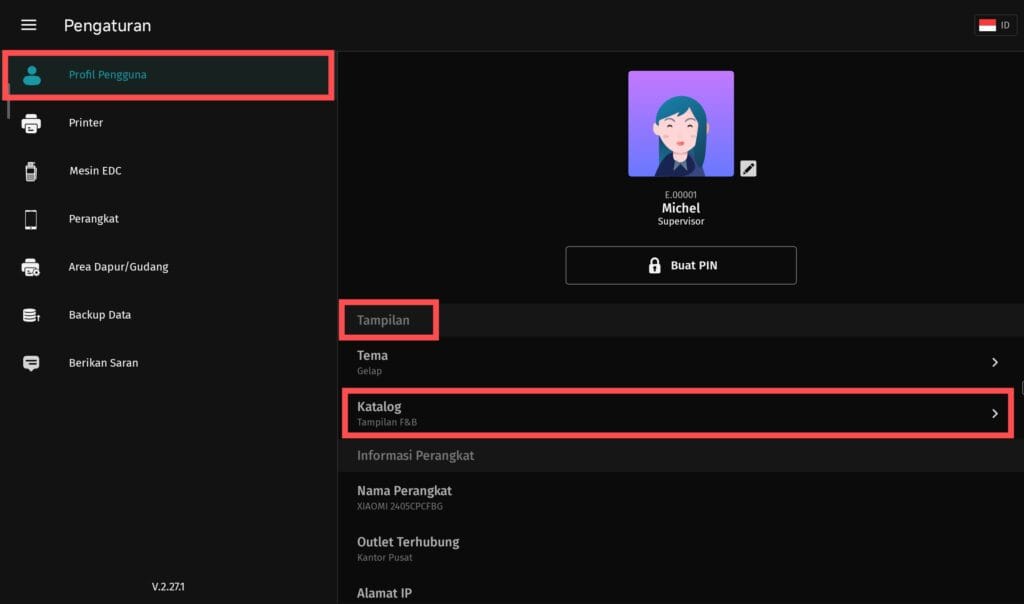
Pengaturan Tampilan Katalog
5. Pada informasi Katalog, terdapat 2 pilihan tampilan yaitu Tampilan F&B dan Tampilan Retail. Silahkan anda pilih sesuai kebutuhan anda dan klik Gunakan.
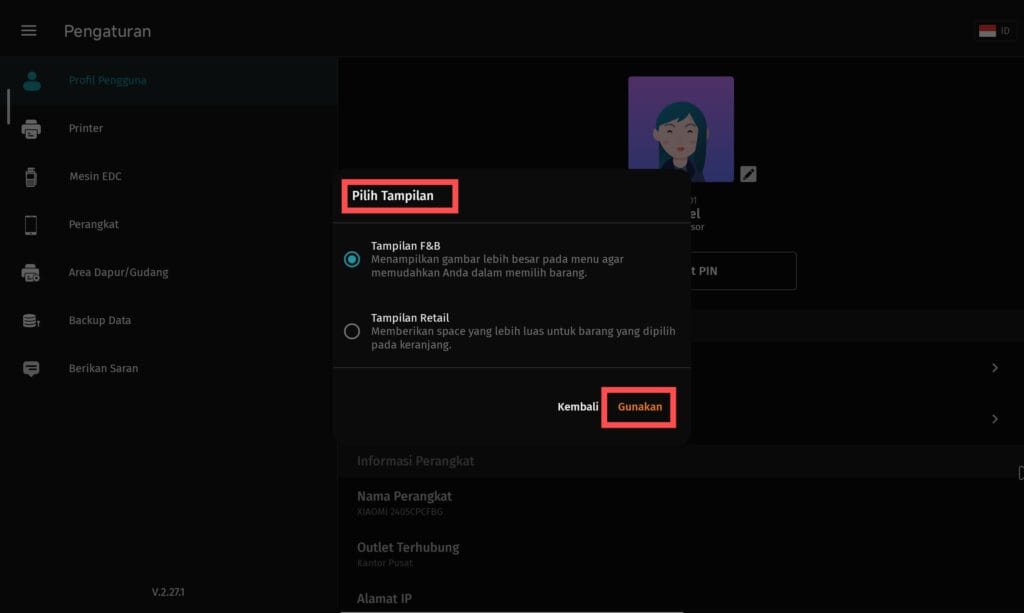
Pilihan Tampilan Katalog
6. Maka berikut tampilan dari kedua pilihan tersebut.
- Tampilan F&B
 Tampilan Katalog F&B
 - Tampilan Retail

 Tampilan Katalog F&B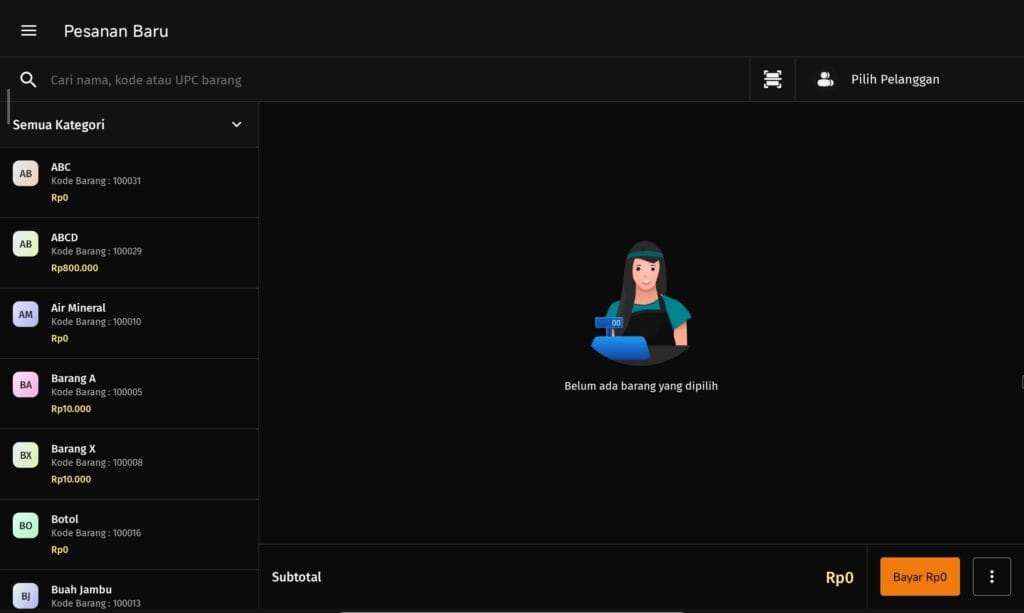
Tampilan Katalog Retail

Leave A Comment