
Pada Accurate Online, jika pengguna ingin menampilkan informasi Tarif DPP pada laporan penjualan, maka bisa dilakukan dengan cara menambahkan variabel Tarif DPP tersebut pada laporan yang diinginkan.
Berikut cara menampilkan Tarif DPP pada laporan penjualan di Accurate Online, misal laporan Daftar Faktur Penjualan:
1. Ke Daftar Laporan pada menu Daftar Laporan, tab Penjualan, dan lakukan pencarian atas laporan Daftar Faktur Penjualan pada kolom Cari di bagian pojok kanan atas.
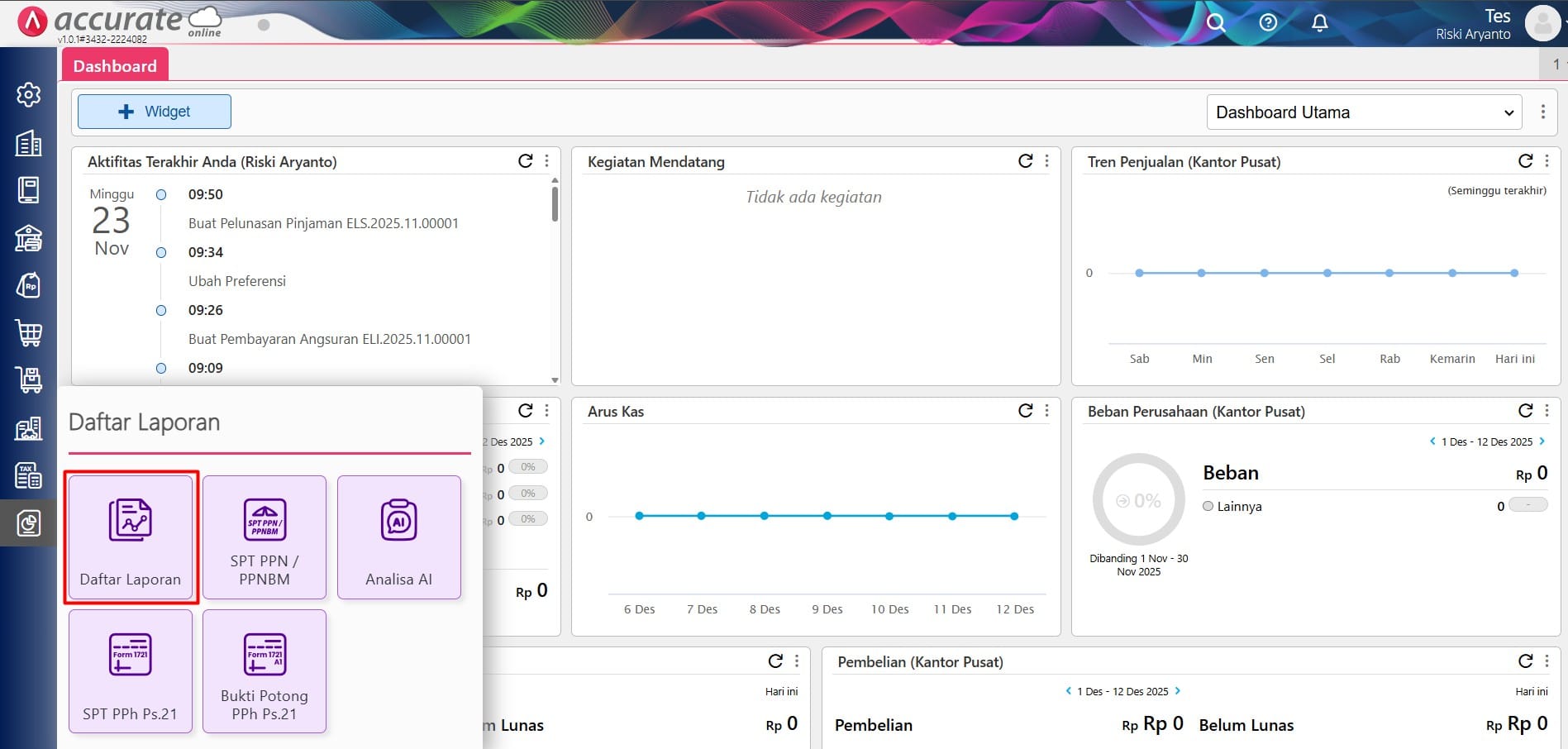
Tampilan menu Daftar Laporan
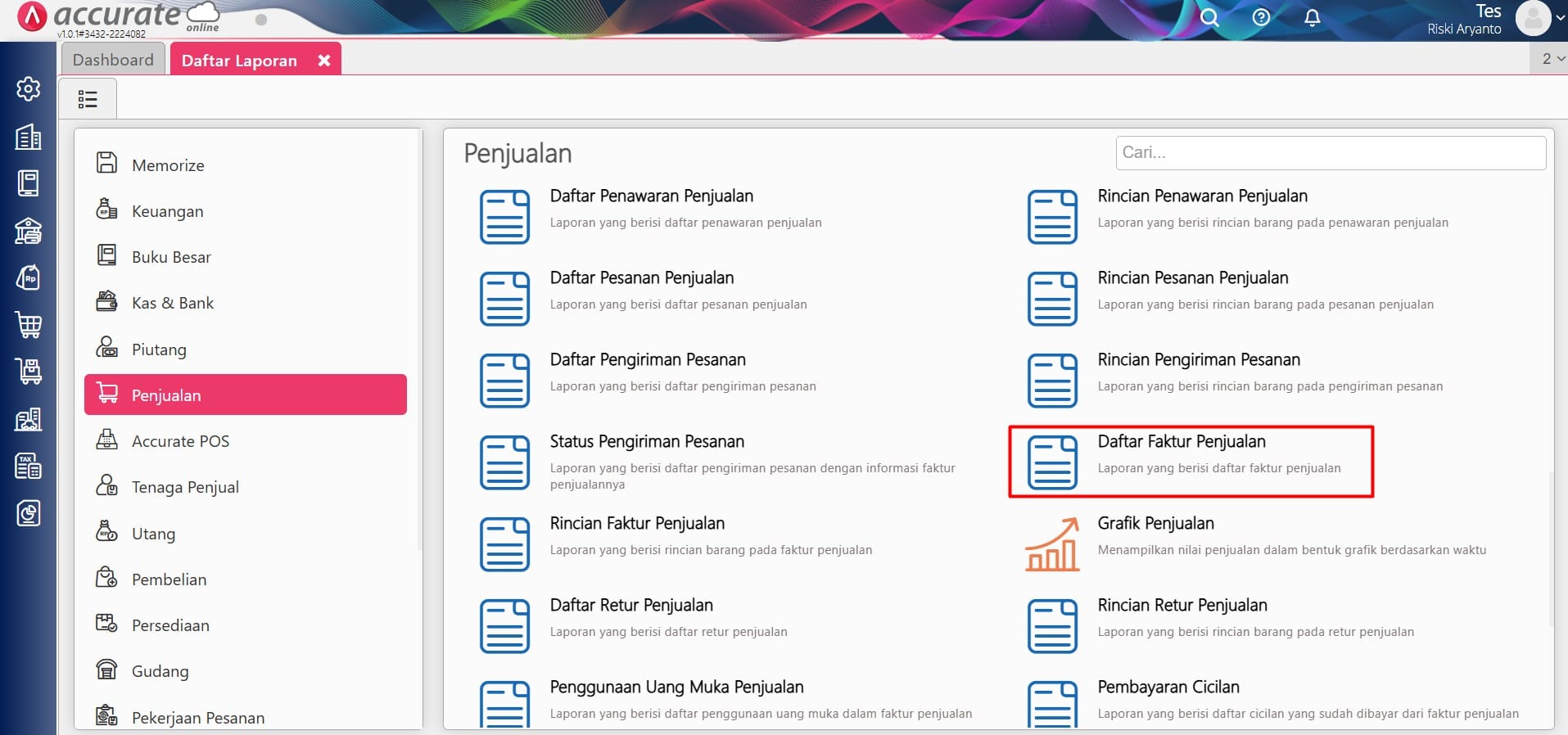
Pencarian laporan Daftar Faktur Penjualan pada kolom Cari
2. Pilih laporan tersebut, dan lakukan pengaturan parameter laporan, seperti Tanggal dan Cabang, lalu klik tombol Tampilkan.
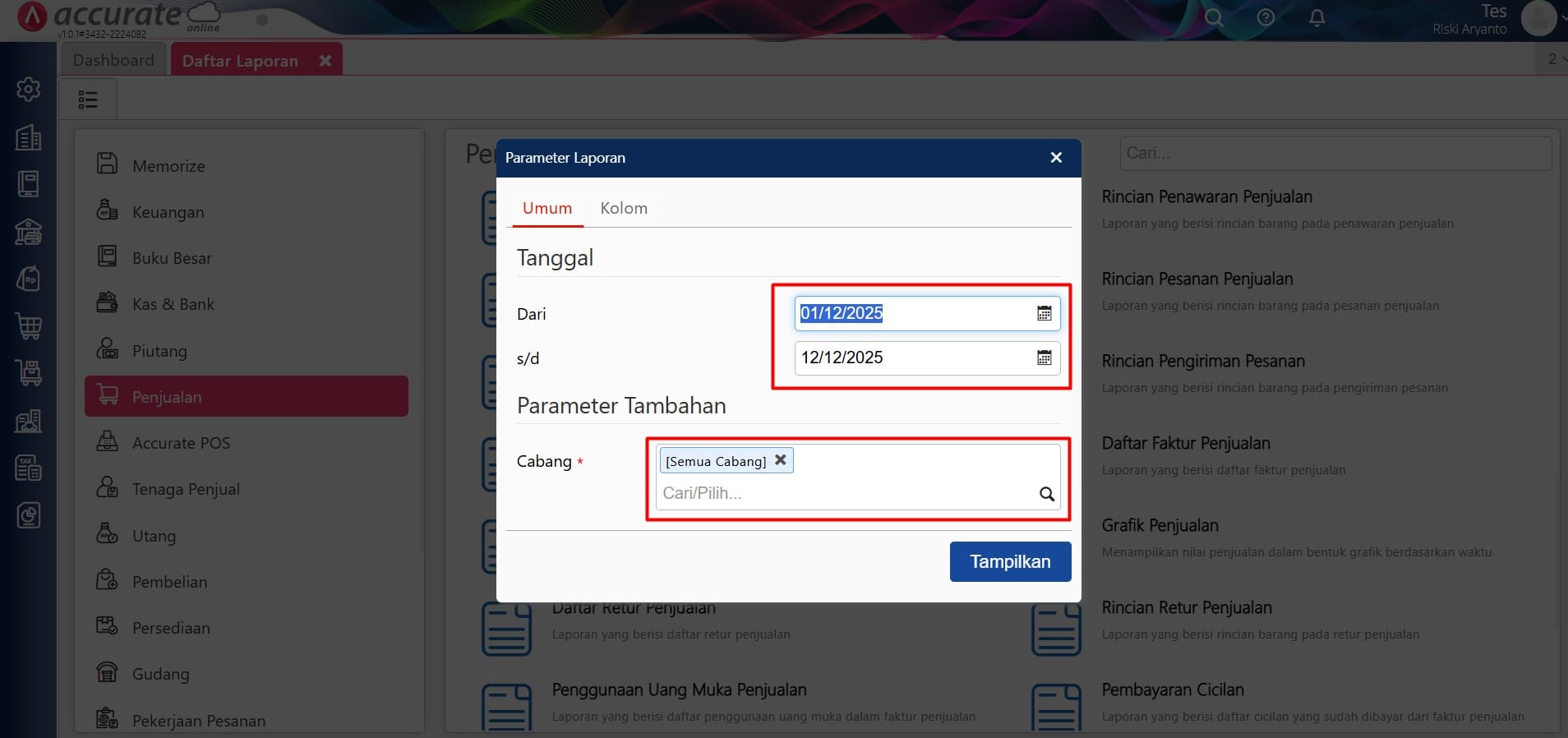
Pengaturan Parameter Laporan
3. Klik tombol Modifikasi (icon Pensil) untuk melakukan perubahan pada laporannya.
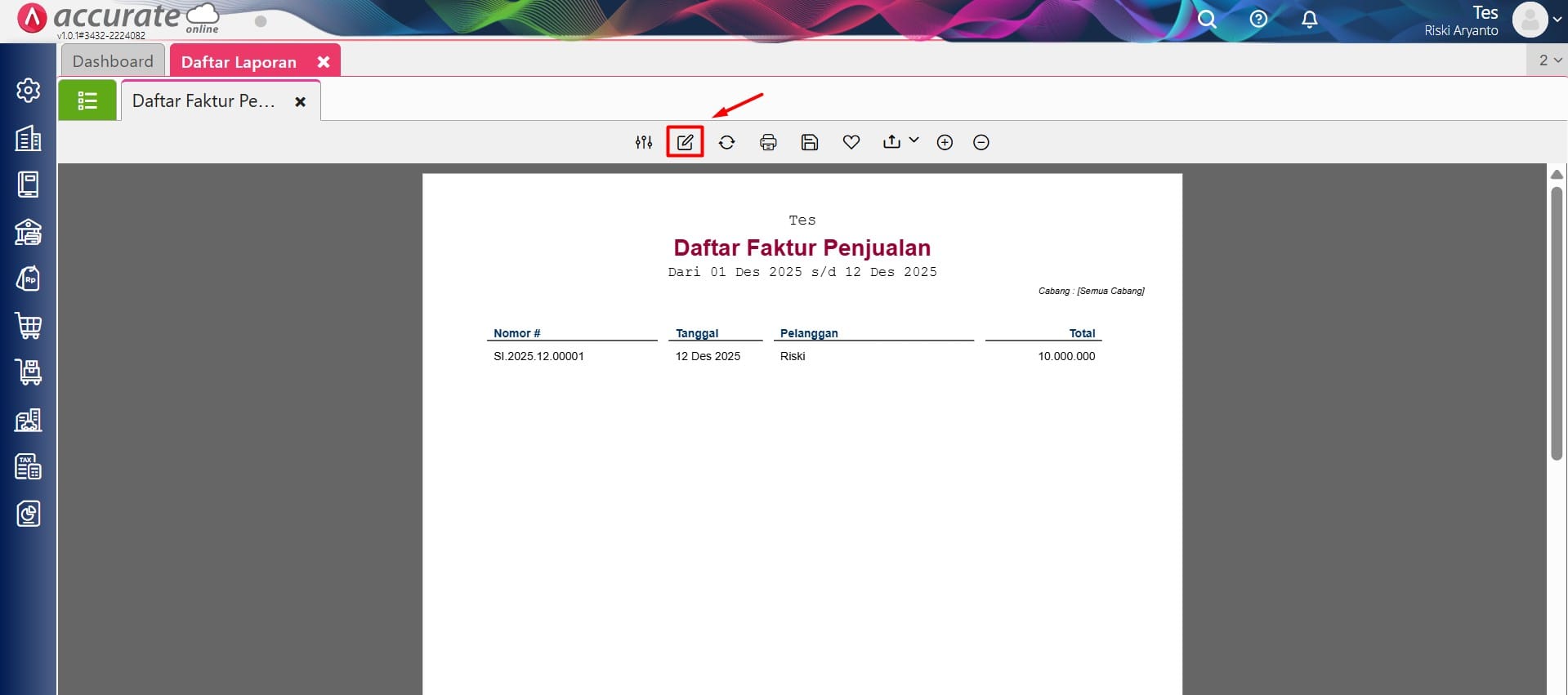
Klik Modifikasi untuk melakukan perubahan pada laporan
4. Lalu, ke tab Kolom Data, dan lakukan pencarian atas variabel DPP (%) pada kolom Cari Kolom Data, klik dua kali variabel tersebut, dan klik tombol Simpan.
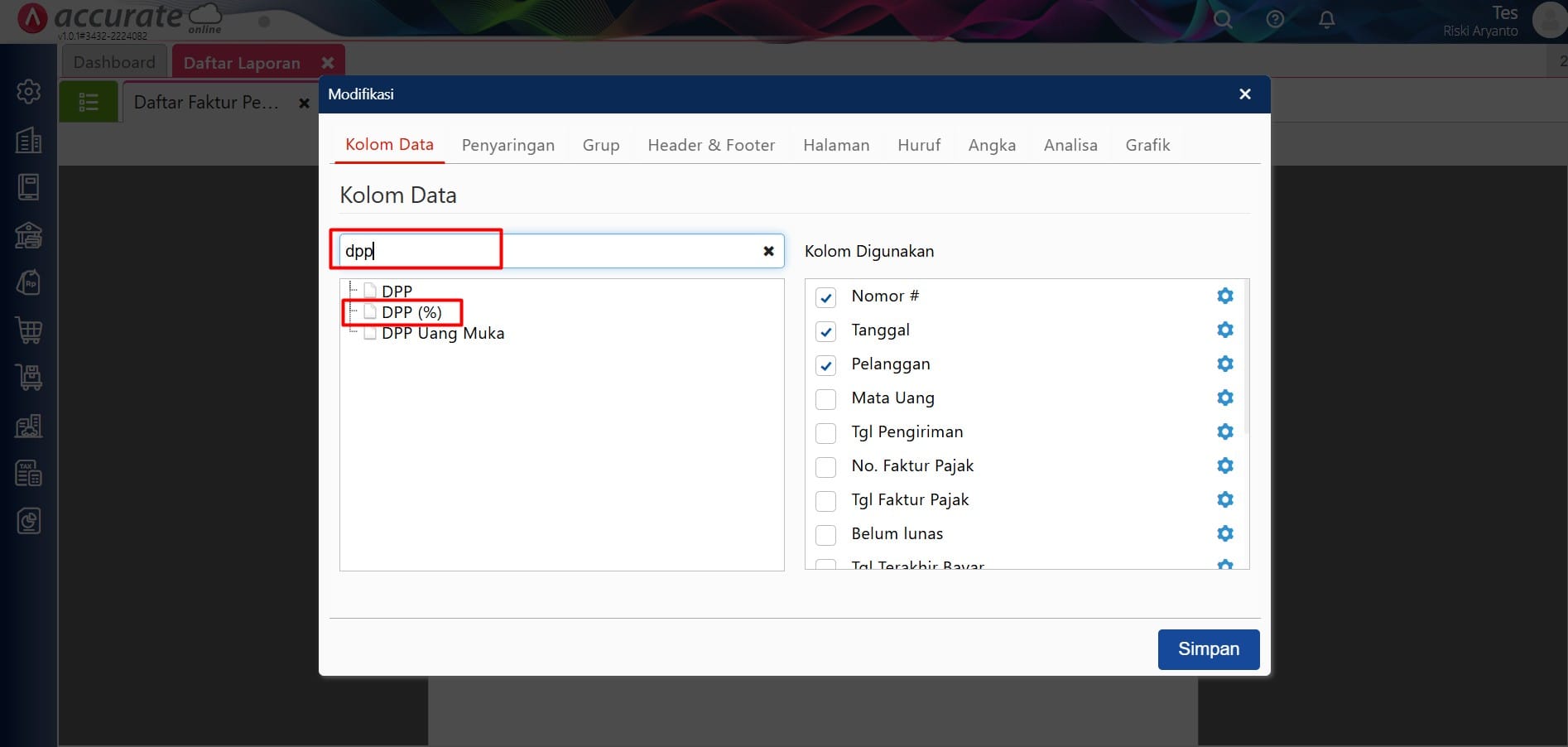
Menambahkan variabel DPP (%) pada laporan
5. Sehingga, pada laporan yang sudah dilakukan perubahan tersebut akan menampilkan informasi Tarif DPP yang dikenakan pada transaksi Faktur Penjualan nya.
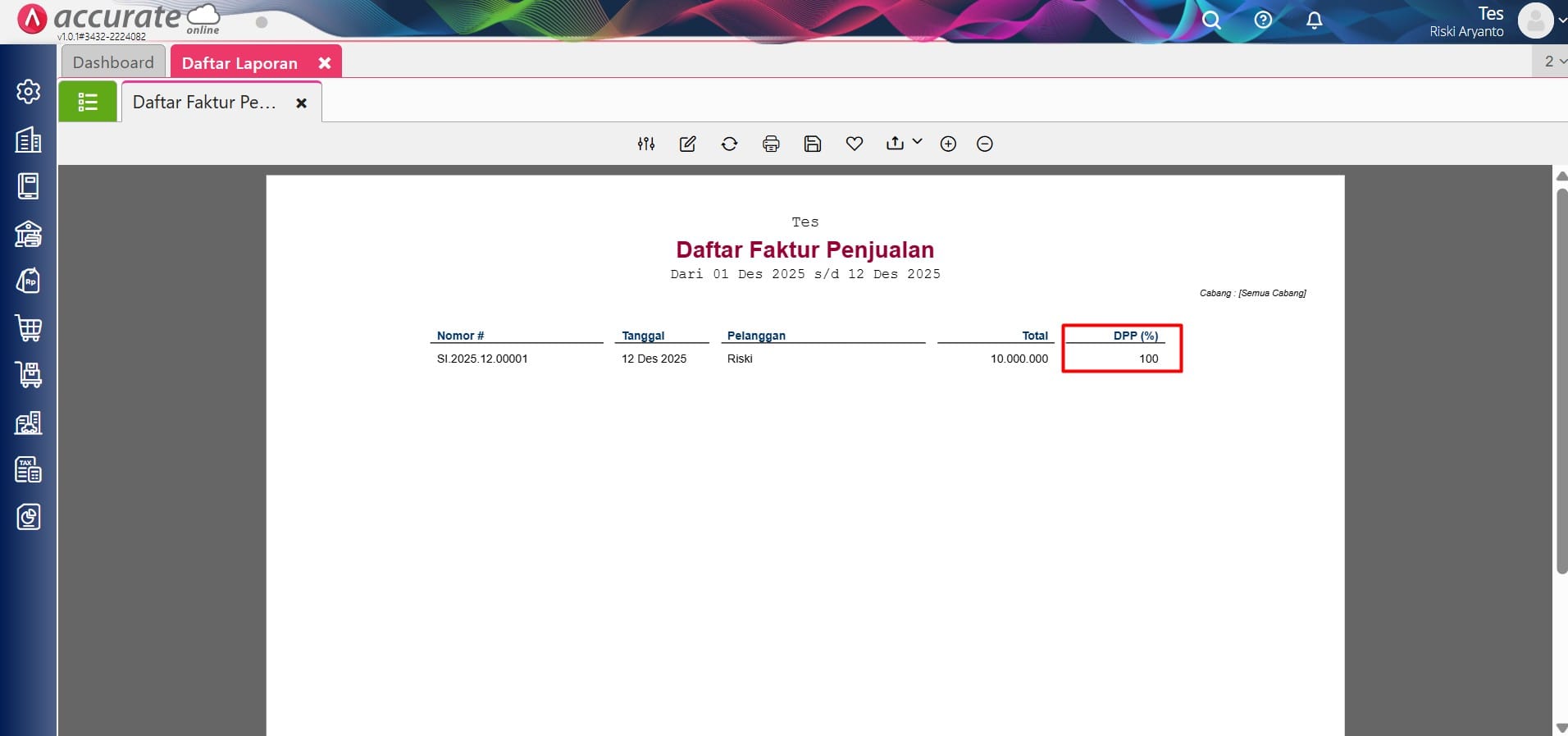
Contoh laporan yang sudah dimodifikasi


Leave A Comment